




“i深圳”办事指引
时间 : 2023-10-17 11:19 来源 : 深圳市教育局
深圳市教育局持续深化政务服务“一网通办”,按照“一件事一次办”、“少跑腿、更方便”的原则,现已将“中小学教师资格考试面试资格审核”办理事项进驻i深圳App,办理指引详见下文:
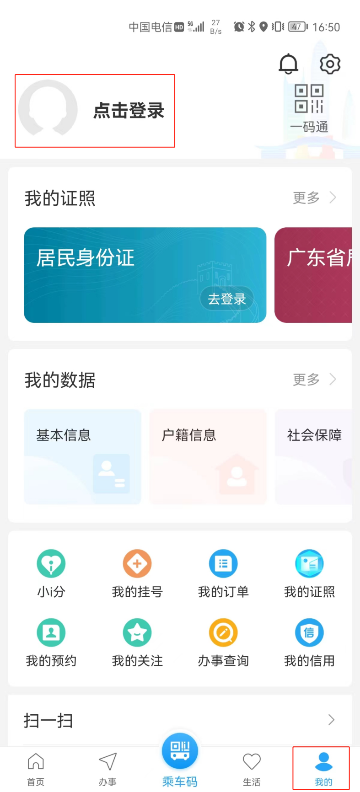
一、打开i深圳APP,点击主页底部【我的】按钮,点击【点击登录】进行登录。
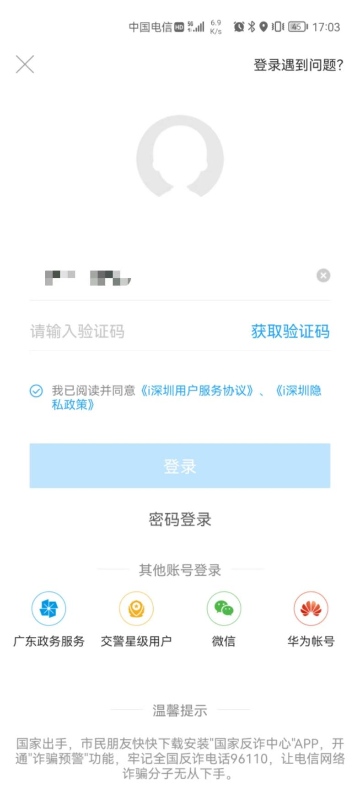
二、进入登录页面,用户可通过广东政务服务、手机验证码和微信等方式进行登录。(用户需在广东政务服务网注册账号并进行实名认证,未注册实名的用户可点击以下链接进行实名认证:https://tyrz.gd.gov.cn/pscp/sso/static/register?tab=1)
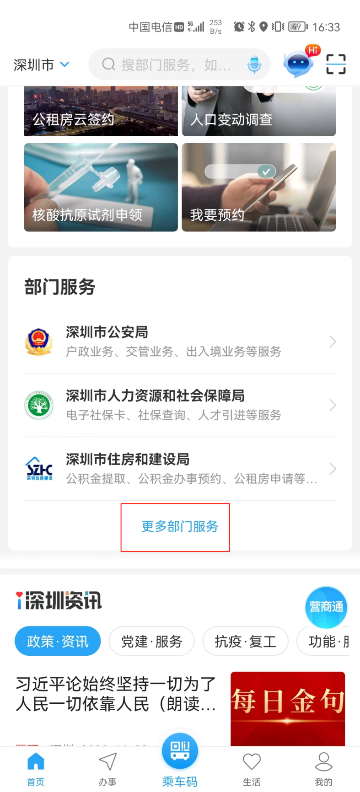
三、下拉主页面,找到部门服务专区,点击【更多部门服务】。
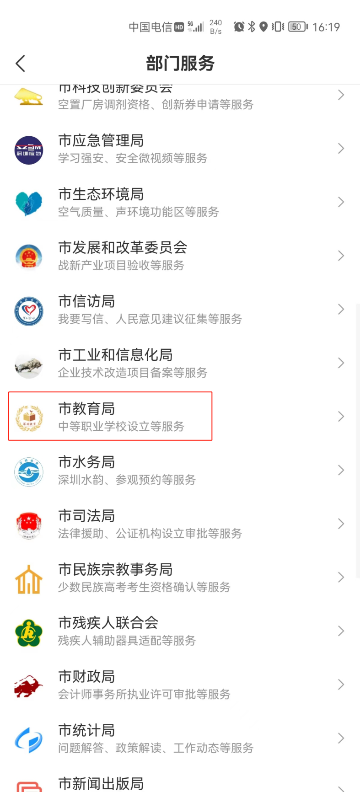
四、进入部门服务菜单,下滑菜单,找到并点击【市教育局】。
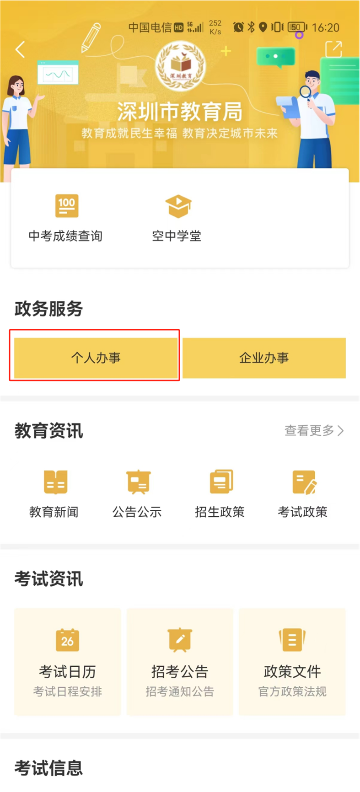
五、进入深圳市教育局服务专区,在政务服务栏目中选择【个人办事】。
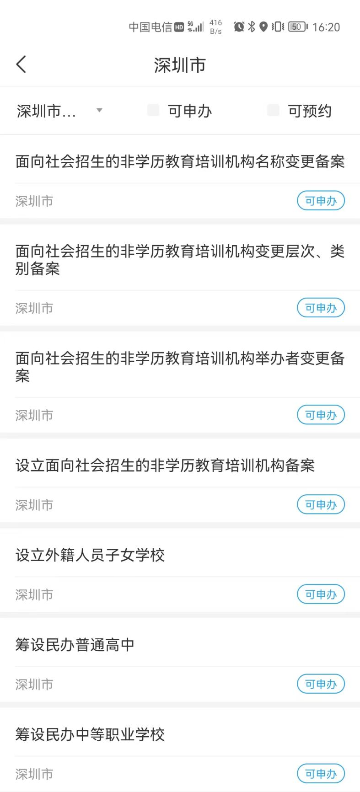
六、进入办理事项菜单,下拉页面查找“中小学教师资格考试面试资格审核”办理事项。
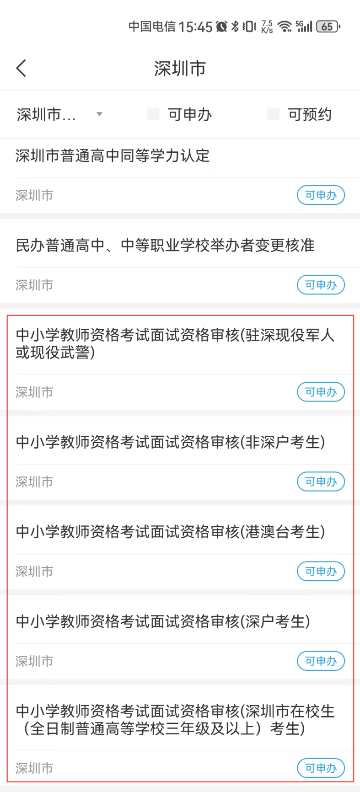
七、找到办理事项,根据自身办理条件选择不同办理情形,点击【中小学教师资格考试面试资格审核】。
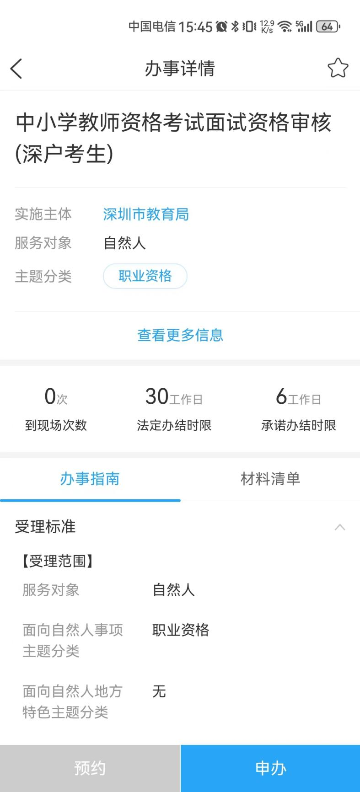
八、进入办事详情页面,用户可在该页面中查看办理指南和材料清单。点击【申办】进行下一步。
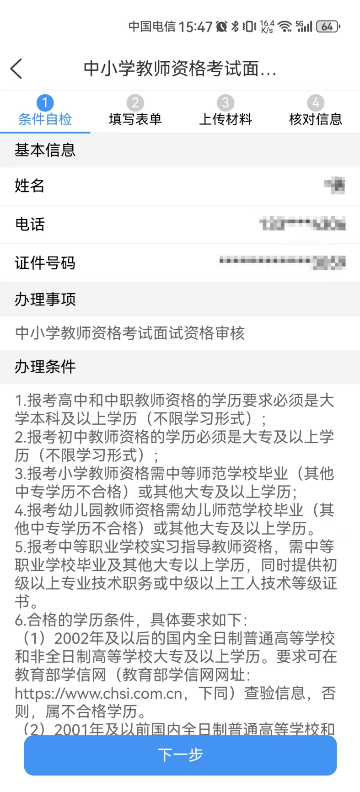
九、进入在线办理页面,进入第一项“条件自检”页面,下拉页面可查看办理条件和办理流程。
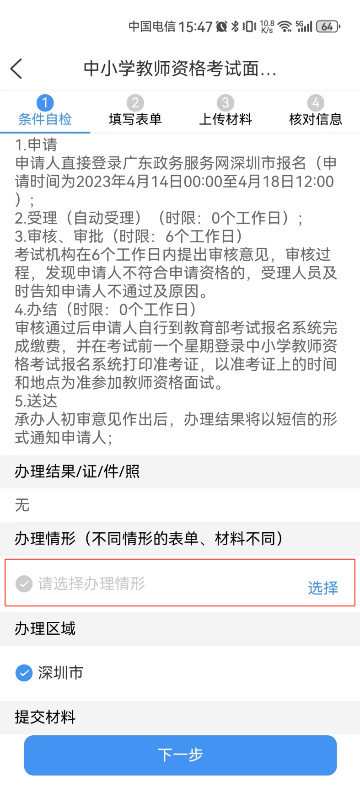
十、下拉页面,点击【请选择办理情形】。
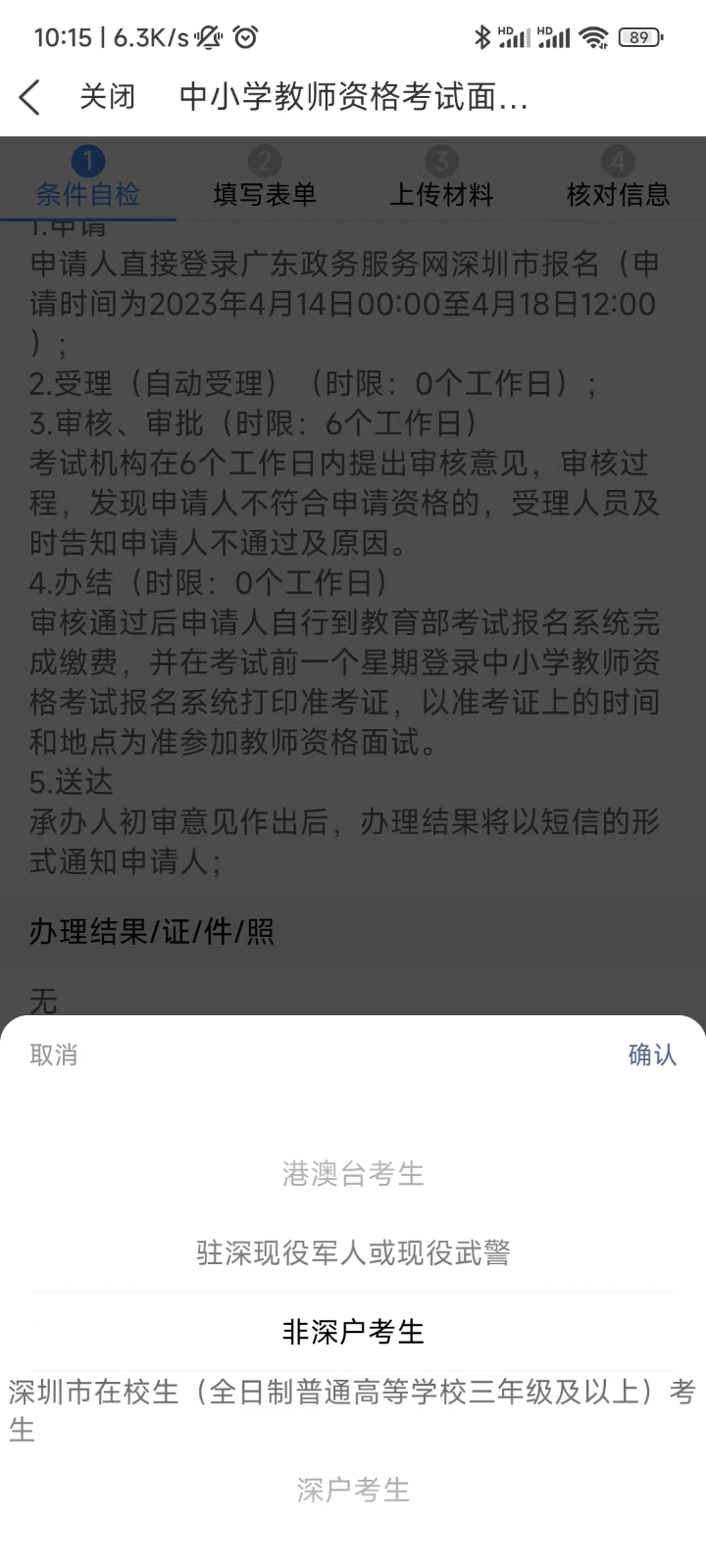
十一、弹出滑动页,根据自身办理条件选择不同办理情形,点击【确认】。
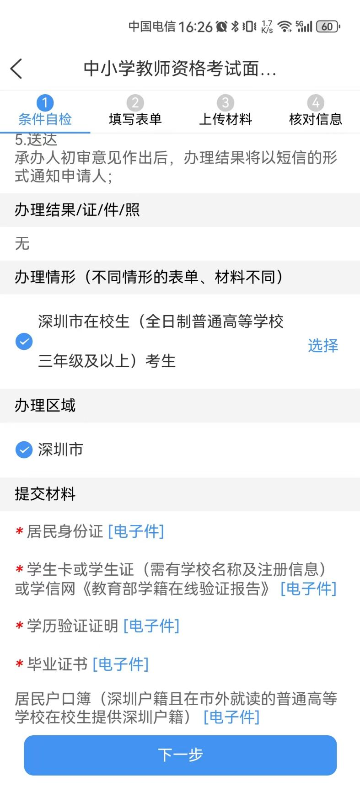
十二、可在页面下方查看不同办理情形所需提交的材料,确认办理情形选择无误后,点击【下一步】。
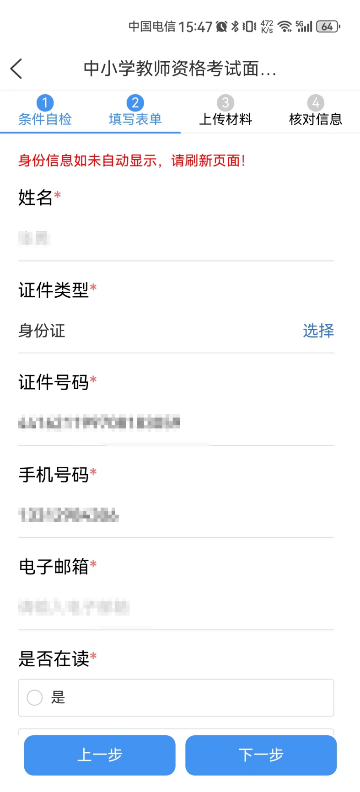
十三、进入第二项“填写表单”页面,填写相关信息。
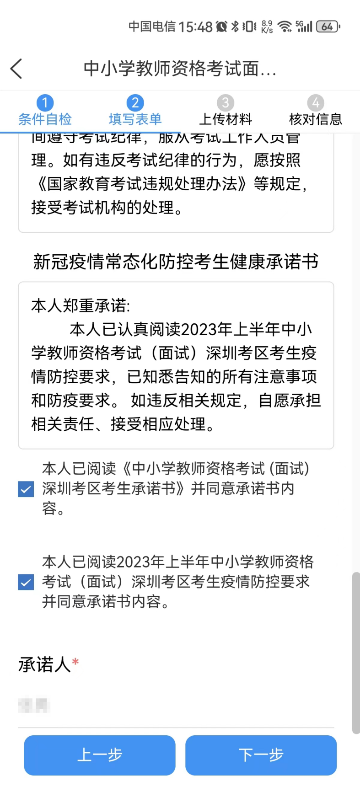
十四、下拉页面,勾选承诺内容,确认无误后点击【下一步】。
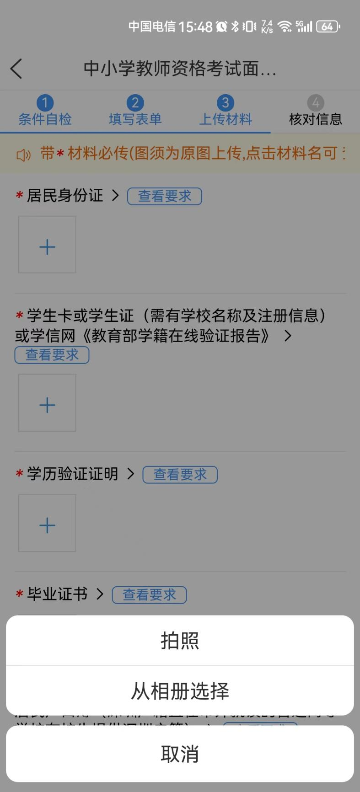
十五、进入“上传材料”页面,点击【+】按钮可拍摄材料或从相册选择材料,点击【查看要求】按钮可查看相应要求。确认材料上传无误后点击【下一步】。
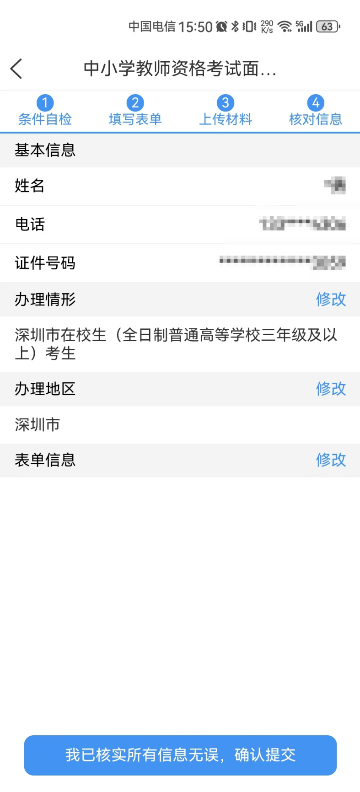
十六、进入第四项“核对信息”页面,核实所有填写信息和上传材料无误后点击【我已核实所有信息无误,确认提交】,完成业务办理。
附件:
相关稿件: